 Ai Everything
 LEAP26
 ASUS
ASUS ACER
ACER RØDE
RØDE REDMAGIC
 قوائم أراجيك
 TV
TV Partner With Us
حرّر ملفات PDF بسهولة: الكتابة، الضغط والتحويل بخطوات بسيطة

تم التدقيق بواسطة: فريق أراجيك
توضح الأدوات مثل Acrobat سهولة كتابة النصوص وتحريرها داخل ملفات PDF.
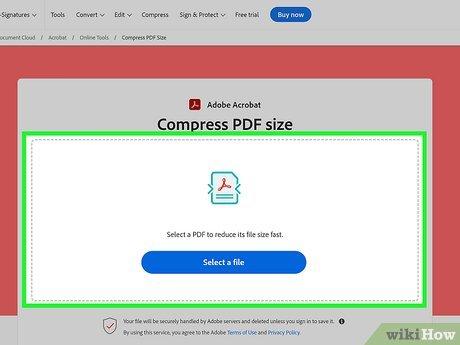
يتيح Adobe XI ضغط الملفات لتقليل الحجم مع الحفاظ على جودة المحتوى.
يوفر Acrobat DC تحويل ملفات PDF إلى Word لتسهيل التعديل الشامل.
تساعد هذه الخطوات المستخدمين على إدارة ملفاتهم بمرونة وكفاءة أكبر.
كيف تكتب على ملف PDF دون متاعب وتحوّله أو تضغطه عند الحاجة؟ هذا السؤال يتكرر كثيراً لأن ملفات PDF أصبحت جزءاً أساسياً من العمل والدراسة، ومع ذلك يظن كثيرون أنها مغلقة وغير قابلة للتعديل. الحقيقة أن أدوات مثل Acrobat وAdobe DC تمنحك قدرة كاملة على التحرير، الضغط، والتحويل بسهولة.
في البداية، دعنا نضعك في الصورة. ملفات PDF صُممت لتبدو ثابتة على كل الأجهزة، وهذا ما يجعل التعديل عليها يبدو معقداً. لكن بمجرد فهم الأدوات المناسبة يصبح التحكم بها بسيطاً، سواء أردت تحرير نص، ضغط المحتوى لتقليل الحجم، أو تحويله إلى Word. وهذا يربط مقدمتنا بالخطوات العملية التي ستساعدك على التعامل مع ملفك بمرونة أكبر.
الكتابة على ملف PDF باستخدام Acrobat
إذا كنت تريد تعديل نص داخل ملف PDF أو إضافة ملاحظات واضحة، فبرنامج Acrobat هو الوسيلة الأكثر موثوقية. وهنا تبدأ أول خطوة عملية يمكن للقارئ الاعتماد عليها.
1- افتح برنامج Acrobat ثم شغّل ملف PDF الذي تريد تعديله. ستلاحظ أن واجهة البرنامج تتيح خيارات التحرير من شريط الأدوات.
2- اختر أمر تحرير النص والصور ليظهر لك الملف وكأنه مستند قابل للتغيير. يمكنك الآن إضافة نص، تعديل فقرة، أو حتى إدراج صورة جديدة.
3- بعد الانتهاء، احفظ الملف ليتم تخزين التعديلات دون التأثير على تنسيق الصفحات الأصلية.
وبما أن التعديل يقود أحياناً إلى زيادة حجم الملف، ينتقل بنا ذلك إلى نقطة مهمة تتعلق بإدارة الحجم والحفاظ على سهولة المشاركة.
ضغط ملف PDF باستخدام Adobe XI
ضغط ملف PDF يحل مشكلة شائعة تواجه المستخدمين عند إرسال الملفات عبر البريد أو رفعها إلى مواقع محدودة الحجم. وتمنحك أدوات الضغط خيارات ذكية للحفاظ على الجودة.
1- افتح Adobe XI ثم قم بتحميل ملف PDF المراد ضغطه.
2- اختر حفظ الملف بحجم أصغر، ليقوم البرنامج تلقائياً بتقليل الصور وتقوية الكفاءة الداخلية للملف.
3- احفظ النسخة المضغوطة، وستلاحظ فرقاً كبيراً في الحجم دون ضرر يذكر في الوضوح.
وبما أن بعض الملفات تحتاج إلى تعديل عميق، فقد يكون الأفضل أحياناً تحويلها إلى صيغة Word، وهو ما يقودنا إلى الخطوة التالية.
تحويل PDF إلى Word باستخدام Adobe Acrobat DC
التحويل إلى Word يمنحك حرية كاملة في التعديل خصوصاً في الملفات المكتوبة بكثافة أو التقارير المعقدة.
1- افتح Acrobat DC ثم حمّل ملف PDF.
2- من قائمة التصدير اختر تحويل الملف إلى Word.
3- حدّد صيغة Word المناسبة، ثم احفظ النسخة الجديدة، وستجد أن النصوص أصبحت قابلة للتحرير كما لو أنك كتبتها من البداية.
وبانتقالنا من التعديل إلى الضغط ثم إلى التحويل، نصل للصورة الكاملة للتعامل مع ملفات PDF بطريقة سلسة.
في الختام، التعامل مع ملفات PDF لم يعد مهمة صعبة. سواء أردت الكتابة، تقليل الحجم، أو تحويل الملف إلى Word، فالأدوات التي توفرها برامج Adobe تمنحك حلولاً عملية وفعّالة. ومع فهم هذه الخطوات، ستتعامل مع ملفاتك بثقة أكبر وتستفيد من مرونة صيغة PDF دون قيود.