 Ai Everything
 LEAP26
 ASUS
ASUS ACER
ACER RØDE
RØDE REDMAGIC
 قوائم أراجيك
 TV
TV Partner With Us
غيّر لغة الكمبيوتر بسهولة واستمتع بتجربة استخدام جديدة

تم التدقيق بواسطة: فريق أراجيك
يشرح المقال خطوات تغيير لغة ويندوز 10 وإعدادها كلغة عرض أساسية.
يوضح طريقة تطبيق اللغة على شاشة الترحيب والمستخدمين الجدد.
يعرض كيفية تبديل اللغة في ويندوز 7 و8 باستخدام حزم اللغة.
يتناول تغيير لغة ماك عبر ترتيب اللغات في الإعدادات.
يشرح إضافة تخطيطات لوحة المفاتيح والتبديل بينها بسهولة.
كيف تغيّر لغة الكمبيوتر بسهولة وتعيد ترتيب تجربتك الرقمية من جديد؟ قد تبدو الخطوة بسيطة، لكنها في الحقيقة مفتاح أساسي للتعامل مع التطبيقات والإعدادات وواجهة النظام بالطريقة التي تفضّلها. تغيير اللغة ليس مجرد ترجمة كلمات، بل هو إعادة ضبط كاملة لطريقة تفاعلك مع نظام التشغيل، سواء على ويندوز أو ماك أو حتى في لوحة المفاتيح.
تبدأ الفكرة من رغبتك في جعل استخدام الكمبيوتر أكثر سلاسة، خاصة إذا كانت لغة الجهاز الحالية غير مألوفة. وهذا يفتح الباب أمام فهم الخيارات المتاحة داخل إعدادات النظام وكيف ينظّم ويندوز وماك إدارة الحزم اللغوية والواجهة الرسومية.
كيف تغير لغة ويندوز 10 خطوة بخطوة
المستخدم عادة يبحث عن طريقة مباشرة لتبديل لغة واجهة النظام، سواء لأغراض العمل أو الدراسة أو الاستخدام الشخصي. إليك الطريقة المبسطة التي يمكنك اتباعها:
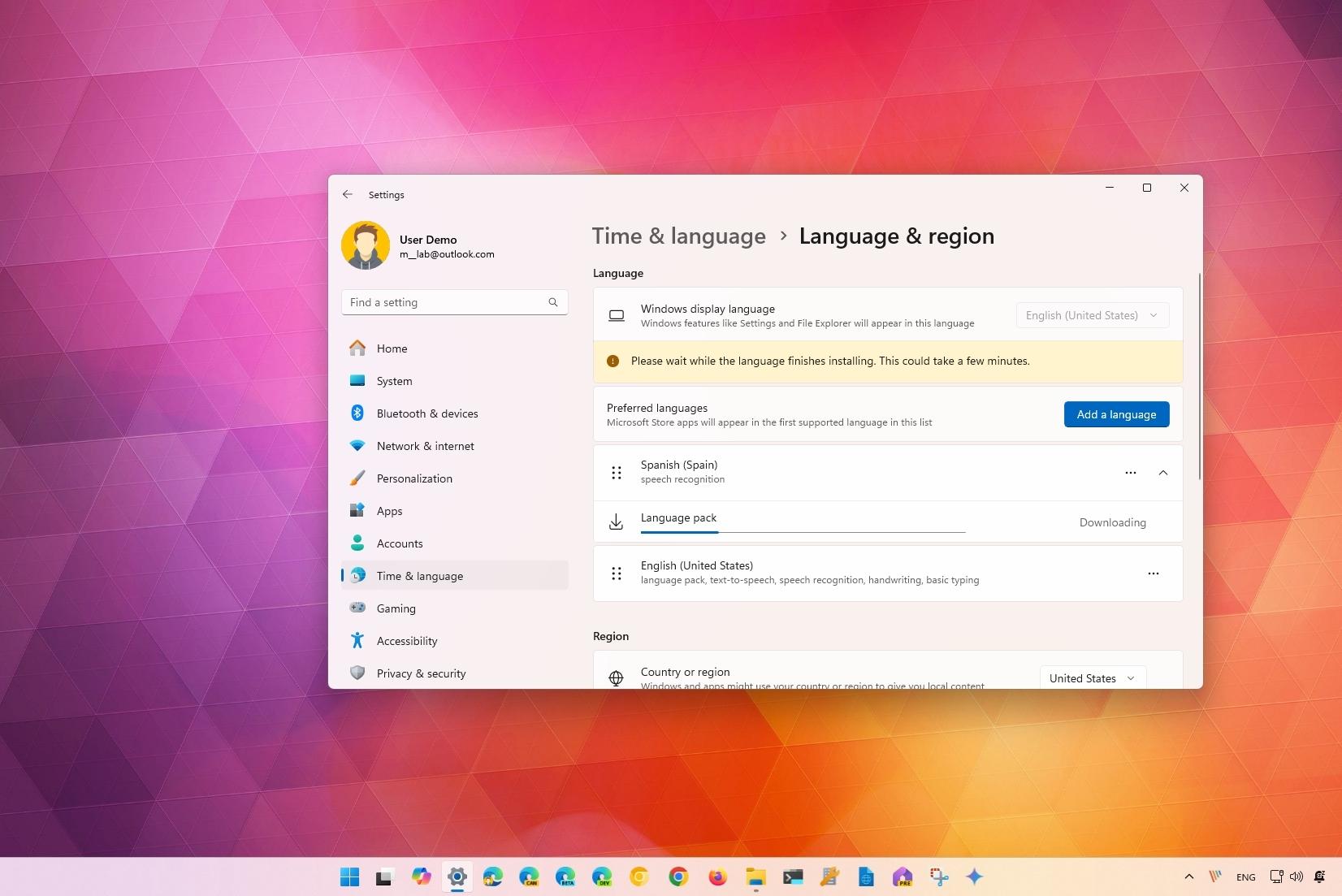
1- اذهب إلى الإعدادات عبر قائمة البدء ثم اختر الوقت واللغة، حيث ستجد قسم اللغة الذي يتيح إضافة حزمة لغة جديدة.
2- بعد ذلك أضف اللغة التي تريدها من قائمة اللغات المتاحة، ثم انتظر حتى يتم تنزيل حزمة العرض وتثبيتها بالكامل.
3- اجعل اللغة الجديدة هي اللغة الأساسية للنظام، ثم أعد تشغيل الجهاز لتظهر واجهة ويندوز باللغة التي اخترتها.
وهذا يربط بين اختيارك للغة المناسبة وبين الطريقة التي سيعرض لك بها النظام عناصره بدءاً من قائمة البداية ووصولاً إلى النوافذ الداخلية.
كيفية ضبط لغة شاشة البداية والمستخدمين الجدد
بعد ضبط لغة الواجهة، قد تحتاج لتطبيق الإعدادات على شاشة تسجيل الدخول أو على أي حساب جديد يُنشأ لاحقاً. وهنا يصبح من المهم تفعيل نسخ الإعدادات على مستوى النظام.
1- توجه إلى الإعدادات المتقدمة للغة من خلال لوحة التحكم، حيث ستجد خيارات المنطقة والإعدادات الإدارية.
2- اختر نسخ الإعدادات، ثم فعّل خيار تطبيق اللغة على شاشة الترحيب والمستخدمين الجدد لضمان تطابق كل الواجهات.
وهذا يعكس العلاقة بين لغة النظام الأساسية وبين إعدادات المستخدم، بحيث لا تتعارض بين حساب وآخر.
تغيير اللغة في ويندوز 8 وويندوز 7
قد تختلف الواجهة قليلاً لكن الفكرة الأساسية واحدة: إضافة لغة جديدة ثم تثبيتها كلغة عرض رئيسية. وفي هذه الإصدارات تلعب حزم اللغة دوراً محورياً في إدارة واجهة المستخدم.
1- افتح لوحة التحكم ثم اختر اللغة أو المنطقة واللغة، حيث ستتمكن من إضافة لغة جديدة.
2- قم بتنزيل الحزمة إذا تطلب الأمر، ثم عيّنها كلغة العرض الافتراضية، وبعدها أعد التشغيل.
وهذا يوضح كيف حافظت مايكروسوفت على نفس البنية العامة لتغيير اللغات رغم اختلاف الإصدارات.
كيف تغيّر لغة ماك أو إس بسهولة
أجهزة ماك عادة تأتي بلغة البلد الذي اشتُري منها الجهاز، لكن تغيير اللغة لا يستغرق أكثر من دقائق. النظام يعتمد على ترتيب اللغات داخل تفضيلات النظام كمرجع لواجهة العرض.
1- افتح تفضيلات النظام ثم اختر اللغة والمنطقة، حيث يمكنك إضافة لغة جديدة إلى القائمة.
2- اسحب اللغة التي تريدها إلى أعلى القائمة لتصبح اللغة الأساسية، ثم أعد تشغيل الجهاز لتطبيق التغيير.
وهذا يربط بين قائمة اللغات في النظام وبين أولويات عرض الواجهة الرسومية في ماك أو إس.
تغيير لغة الكتابة على لوحة المفاتيح
لغة النظام شيء، ولغة لوحة المفاتيح شيء آخر. فربما تريد واجهة النظام بالعربية بينما تكتب بالإنجليزية أو العكس، لذلك يتيح لك ويندوز وماك إدارة تخطيط لوحة المفاتيح بشكل منفصل.
1- افتح الإعدادات في ويندوز 10 أو 8 واختر الوقت واللغة، ثم انتقل إلى اللغة وحدد خيارات اللغة.
2- أضف تخطيط لوحة مفاتيح جديد للغتين أو أكثر، ثم بدّل بينها باستخدام الاختصار المخصص مثل Alt+Shift.
وهذا يربط بين تعدد اللغات وبين سهولة التنقل بينها أثناء الكتابة دون التأثير على لغة النظام الأساسية.
الخاتمة
في النهاية، تغيير لغة الكمبيوتر يشبه إعادة ترتيب غرفتك الرقمية، حيث ينعكس على طريقة فهمك للقوائم، سرعة إنجازك للمهام، وحتى مستوى راحتك أثناء العمل. سواء اخترت تعديلات بسيطة مثل إضافة لغة كتابة، أو تغييرات شاملة في لغة عرض النظام، ستلاحظ فرقاً واضحاً في تجربتك اليومية مع الكمبيوتر.